업무 가이드
로그인 세션 다시 잡기
ERP 세션 만료나 브라우저 상태 문제로 다시 로그인해야 할 때의 절차입니다.
- 대상 사용자
- 모든 사용자
- ERP 연결 위치
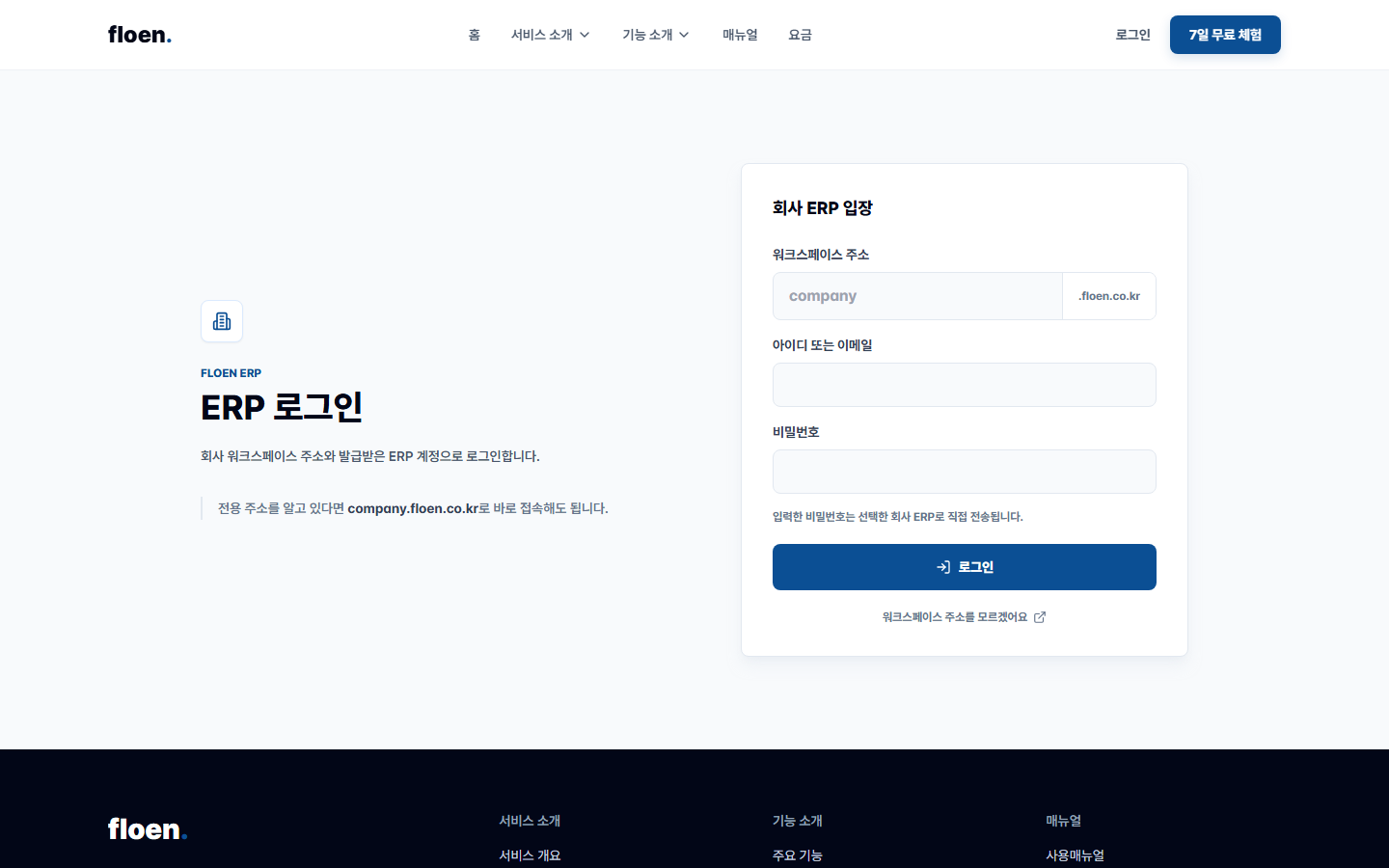
- 회사 ERP 로그인 화면
기능 이해
회사 ERP 계정
가입 이메일은 첫 회사 ERP의 관리자 아이디가 됩니다. 직원은 관리자가 ERP 안에서 발급한 아이디로 같은 회사 주소에서 로그인합니다.
세션과 재로그인
ERP 세션은 일정 시간이 지나면 만료될 수 있습니다. 회사 ERP 로그인 화면이 다시 나오면 주소와 계정을 확인한 뒤 로그인합니다.
화면 예시
시작 전 확인
- 사용 중인 아이디를 확인합니다.
- 저장된 오래된 탭이 있으면 닫습니다.
- 회사 ERP 주소가 맞는지 확인합니다.
- 비밀번호를 여러 번 틀렸다면 잠시 멈추고 계정 상태를 확인합니다.
처리 순서
- 1
오래된 ERP 탭을 정리합니다
세션이 만료되었거나 계정이 바뀐 경우 예전에 열어둔 탭에서 접근 거부가 반복될 수 있습니다. 오래된 탭을 닫고 회사 ERP 주소를 새로 엽니다.
- 오래된 ERP 탭을 닫았습니다.
- 회사 ERP 주소를 새로 열었습니다.
- 여러 계정으로 동시에 로그인한 브라우저 상태가 아닌지 확인했습니다.
- 오류 화면 주소와 발생 시각을 기록했습니다.
- 2
ERP에서 로그아웃 상태를 명확히 만듭니다
예상과 다른 사용자가 보이면 회사 ERP에서 로그아웃한 뒤 로그인 화면으로 돌아오는지 확인하고, 필요하면 브라우저를 새로 열어 다시 시도합니다.
- ERP에서 로그아웃 후 로그인 화면이 보입니다.
- 시크릿 창 또는 다른 브라우저로 재현 여부를 확인할 수 있습니다.
- 회사 공용 PC라면 이전 사용자의 세션이 남아 있지 않습니다.
- 3
아이디와 비밀번호로 다시 로그인합니다
회사 ERP 로그인 화면에서 본인 이메일과 설정한 비밀번호를 입력합니다. 아직 비밀번호를 설정하지 않았다면 관리자가 보낸 설정 메일을 먼저 확인합니다.
- 회사 ERP 주소가 맞습니다.
- 비밀번호 설정이 완료되었습니다.
- 비밀번호를 여러 번 틀린 경우 재설정 메일을 요청합니다.
- 로그인 후 회사명과 사용자 이름이 맞습니다.
- 4
앱 홈과 회사명을 확인합니다
로그인 후 앱 홈에서 허용된 앱이 보이고 우측 상단 회사명이 현재 워크스페이스와 맞는지 확인합니다.
- 워크스페이스 상태가 활성입니다.
- 회사명이 현재 ERP와 맞습니다.
- 허용된 업무 앱이 보입니다.
- 일반 사용자에게 관리 기능이 과도하게 보이지 않습니다.
- 5
반복 실패 시 원인을 분리합니다
다시 로그인해도 접근 거부가 나오면 세션 문제가 아니라 멤버 권한, 비활성 계정, 구독 제한, ERP 인증 설정 문제일 수 있습니다. 같은 조치를 반복하기보다 계정, 워크스페이스, 오류 문구를 모아 지원 요청으로 넘깁니다.
- 멤버 상태와 역할을 관리자에게 확인했습니다.
- 구독 상태가 정상인지 확인했습니다.
- 오류 문구와 주소, 발생 시각을 기록했습니다.
- 같은 계정으로 다른 브라우저에서 재현되는지 확인했습니다.
완료 후 확인
- 회사 ERP 로그인 상태가 정상입니다.
- 접근 거부 화면이 반복되지 않습니다.
- 회사 ERP 주소에서 다시 로그인했습니다.
- 반복 실패 시 세션, 권한, 구독, 인증 문제를 구분했습니다.