업무 가이드
ERP 접근 거부 확인하기
ERP 로그인이나 메뉴 접근이 거부될 때 먼저 확인할 항목입니다.
- 대상 사용자
- 사용자, 관리자
- ERP 연결 위치
- 접근 거부 화면
기능 이해
ERP 로그인 흐름
회사 ERP 주소를 열고 해당 워크스페이스의 아이디와 비밀번호로 로그인합니다. 주소를 모르면 erp.floen.co.kr에서 워크스페이스 주소와 계정을 한 번에 입력합니다.
접근 제한의 기준
접근 제한은 세션 만료, 비활성 계정, 권한 부족, 구독 정지처럼 여러 이유로 발생합니다. 오류가 반복되면 계정과 워크스페이스 상태를 함께 확인합니다.
화면 예시
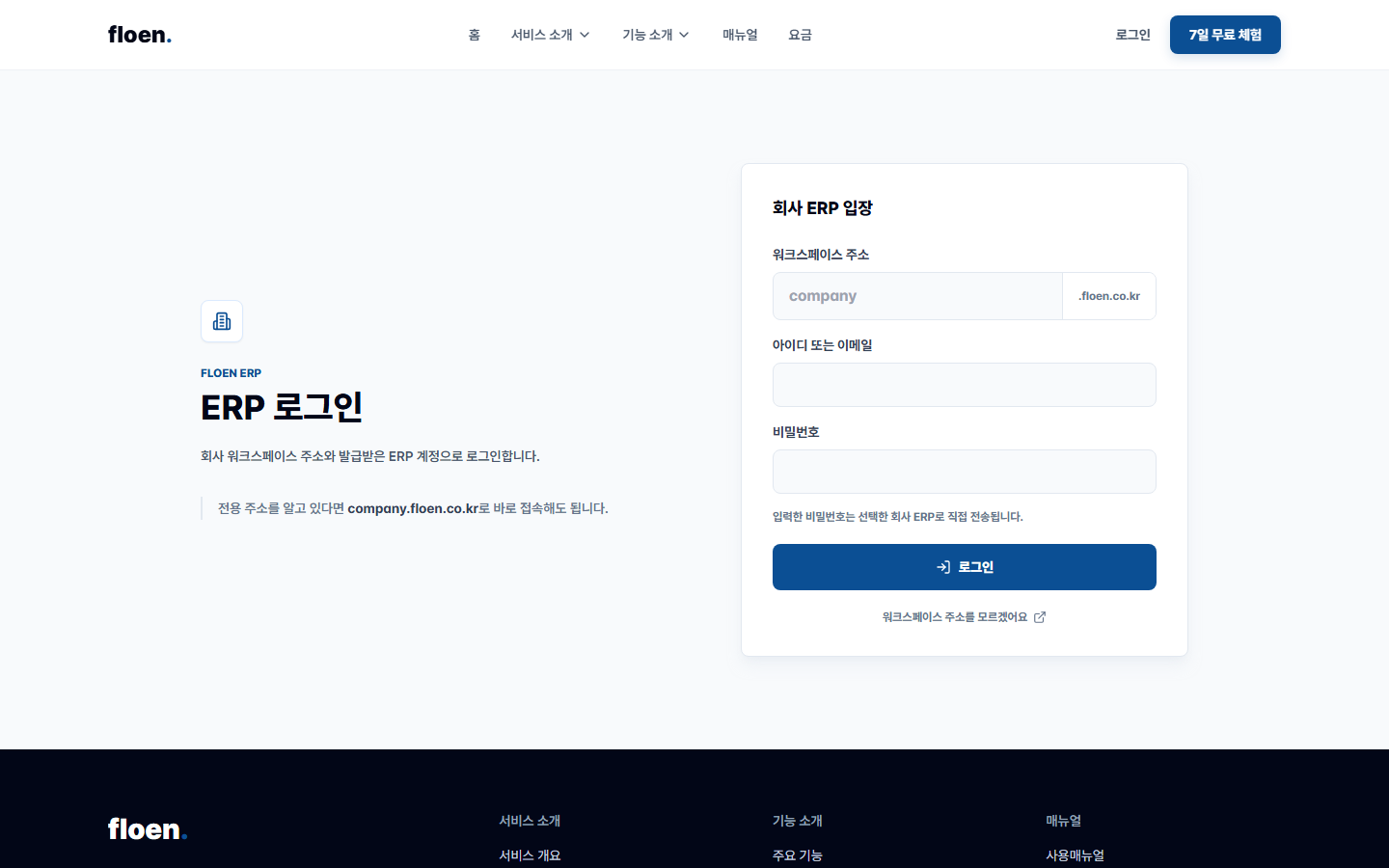
시작 전 확인
- 오류가 난 계정을 확인합니다.
- 사용자 상태를 확인할 관리자에게 연락할 수 있어야 합니다.
- 회사 ERP 로그인 화면에서 다시 시도할 수 있어야 합니다.
- 오류 화면 주소와 발생 시각을 기록합니다.
처리 순서
- 1
접근 거부가 난 위치를 구분합니다
ERP 로그인 중인지, 로그인 후 특정 업무 메뉴를 열 때인지 구분합니다. 원인에 따라 비밀번호, 사용자 상태, 앱 권한 확인 위치가 달라집니다.
- ERP 로그인 또는 ERP 메뉴 접근 중 어느 단계인지 기록했습니다.
- 접속한 회사 ERP 주소를 확인했습니다.
- 오류가 매번 재현되는지 일시적인지 확인했습니다.
- 오류 화면 주소와 문구가 기록되었습니다.
- 2
ERP 세션을 새로 받고 다시 로그인합니다
오래된 ERP 탭이 남아 있거나 다른 계정 세션이 섞이면 접근 거부가 반복될 수 있습니다. 회사 ERP에서 로그아웃하고 오래된 탭을 닫은 뒤 같은 회사 주소에서 다시 로그인합니다.
- 오래된 ERP 탭을 닫았습니다.
- ERP에서 로그아웃 후 다시 로그인했습니다.
- 같은 아이디로 재로그인했습니다.
- 회사 ERP 주소를 다시 확인했습니다.
- 3
워크스페이스 멤버와 계정 상태를 확인합니다
계정이 존재해도 해당 워크스페이스 멤버가 아니거나 비활성 상태면 ERP에 들어갈 수 없습니다. 관리자는 직원 계정이 활성인지, 해당 회사 워크스페이스에 속해 있는지, 역할이 남아 있는지 확인합니다.
- 사용자가 해당 워크스페이스 멤버입니다.
- 계정이 비활성 또는 퇴사 처리 상태가 아닙니다.
- 소유자, 관리자, 일반 직원 역할이 지정되어 있습니다.
- 비밀번호 초기화 후 첫 로그인 변경이 필요한 상태인지 확인했습니다.
- 4
구독 상태와 ERP 제한 여부를 확인합니다
체험 만료, 결제 연체, 정지, 취소 상태에서는 ERP 로그인이 제한될 수 있습니다. 워크스페이스 소유자는 ERP의 워크스페이스 관리 > 구독·용량에서 상태와 복구 조치를 확인합니다.
- 구독 상태가 정상 또는 허용된 상태입니다.
- 체험 만료나 정지 상태라면 접근 제한이 예상되는 상태입니다.
- 결제 복구 또는 운영자 조치가 필요한지 확인했습니다.
- 구독 정상인데도 오류가 나면 권한 또는 인증 문제로 분리했습니다.
- 5
허용 앱과 메뉴 권한 문제를 분리합니다
ERP 앱 홈까지는 들어가지만 특정 메뉴에서 접근 거부가 나오면 전체 로그인 실패가 아니라 앱 또는 메뉴 권한 문제일 수 있습니다. 고객 역할에는 앱 설치 화면이나 관리자 메뉴가 보이지 않는 것이 정상입니다.
- 앱 홈 화면까지 들어갈 수 있는지 확인했습니다.
- 특정 앱 또는 메뉴에서만 거부되는지 구분했습니다.
- 고객 역할에 앱 설치 화면이 보이지 않는 것은 정상으로 판단했습니다.
- 필요한 업무 앱이 보이지 않으면 관리자에게 권한 조정을 요청했습니다.
- 6
지원팀에 전달할 정보를 정리합니다
문제가 남으면 계정, 회사 ERP 주소, 역할, 구독 상태, 오류 화면 주소, 오류 문구, 발생 시각, 재현 순서를 한 번에 전달합니다.
- 계정, 회사 ERP 주소, 역할, 구독 상태가 정리되었습니다.
- 오류 화면 주소와 문구, 발생 시각이 포함되었습니다.
- ERP 로그인부터 오류까지의 순서가 정리되었습니다.
- 지원 요청 전 임의 권한 변경을 반복하지 않았습니다.
완료 후 확인
- 정상 계정은 회사 ERP 주소에서 로그인됩니다.
- 세션 문제, 사용자 상태, 구독 제한, 메뉴 권한 문제가 구분되었습니다.
- 문제가 남으면 오류 화면 주소와 발생 시각이 기록되었습니다.
- 지원팀에 계정, 회사 ERP 주소, 재현 순서가 함께 전달됩니다.