업무 가이드
관리자 계정과 ERP 만들기
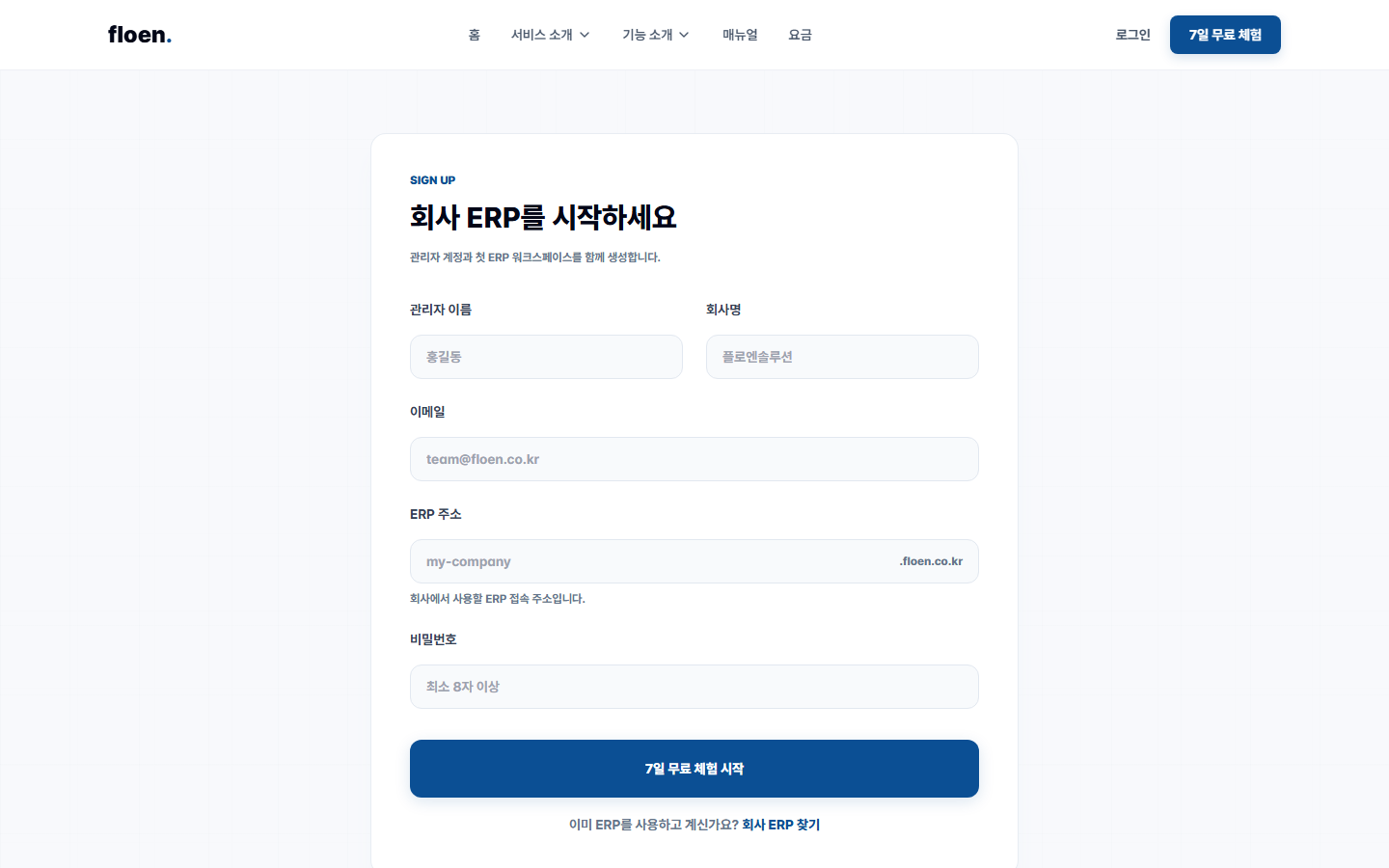
처음 Floen에 가입해 관리자 계정과 첫 회사 ERP를 함께 만드는 절차입니다.
- 대상 사용자
- 회사 대표 관리자
- ERP 연결 위치
- 가입 화면
기능 이해
회사 ERP 계정
가입 이메일은 첫 회사 ERP의 관리자 아이디가 됩니다. 직원은 관리자가 ERP 안에서 발급한 아이디로 같은 회사 주소에서 로그인합니다.
세션과 재로그인
ERP 세션은 일정 시간이 지나면 만료될 수 있습니다. 회사 ERP 로그인 화면이 다시 나오면 주소와 계정을 확인한 뒤 로그인합니다.
화면 예시
시작 전 확인
- 사용할 이메일과 비밀번호를 정합니다.
- 회사명과 ERP 주소를 준비합니다.
- 소유자 계정으로 사용할 사람을 확정합니다.
- 회사 ERP 주소의 앞부분을 정합니다.
처리 순서
- 1
관리자와 회사 정보를 입력합니다
가입 화면에서 이름, 회사명, 이메일, ERP 주소, 비밀번호를 입력합니다. 가입 이메일은 회사 ERP 관리자 아이디가 되며, ERP 주소는 직원이 직접 접속할 회사 주소가 됩니다.
- 소유자 이름과 이메일이 실제 관리자 기준입니다.
- ERP 주소가 회사에서 기억하기 쉬운 값입니다.
- 비밀번호가 내부 공유 문서나 공개 메신저에 남지 않습니다.
- 회사명은 고객과 직원에게 보여도 되는 공식 표기입니다.
- 2
약관과 연락 기준을 확인합니다
가입 전에 서비스 이용 약관, 개인정보 처리, 결제 또는 운영 안내를 받을 연락 기준을 확인합니다. 대표자와 실무 관리자가 다르면 이후 구독, 직원 계정, 복구 요청을 누가 처리할지 정해 둡니다.
- 약관과 개인정보 처리 동의가 확인되었습니다.
- 결제 또는 운영 안내를 받을 담당자가 정해졌습니다.
- 대표 관리자와 실무 관리자가 다르면 역할을 구분했습니다.
- 회사의 테스트 가입인지 실제 운영 가입인지 구분했습니다.
- 3
ERP 준비가 끝날 때까지 기다립니다
가입 요청 후 회사 ERP가 준비됩니다. 같은 정보로 가입을 반복하지 말고, 완료되면 회사 ERP 로그인 화면으로 이동하는지 확인합니다.
- 가입 후 ERP 준비 안내가 보입니다.
- 같은 정보로 중복 가입하지 않았습니다.
- 회사 ERP 로그인 화면으로 이동합니다.
- 오류가 있으면 화면 문구와 발생 시각을 기록했습니다.
- 4
회사 ERP에 첫 로그인합니다
가입할 때 입력한 이메일과 비밀번호로 회사 ERP에 로그인합니다. 이후 사용자, 회사 정보, 앱, 구독 상태는 ERP 안에서 관리합니다.
- 회사 ERP 주소가 가입할 때 정한 값과 같습니다.
- 가입 이메일로 로그인할 수 있습니다.
- ERP 회사명과 관리자 이름이 맞습니다.
- 워크스페이스 관리 메뉴를 확인할 수 있습니다.
- 5
첫 로그인 보안 기준을 정리합니다
소유자 계정은 직원 계정 생성, 구독, 복구 요청 같은 주요 권한을 갖습니다. 가입 직후에는 비밀번호 보관 방식, 공동 사용 금지, 관리자 추가 계획을 정리해 계정이 한 사람에게만 의존하지 않게 합니다.
- 소유자 계정을 여러 사람이 공유하지 않습니다.
- 추가 관리자 계정이 필요하면 별도 직원 계정으로 만들 계획을 세웠습니다.
- 비밀번호 전달이나 보관 방식이 안전합니다.
- 운영 전 테스트 계정과 실제 관리자 계정을 구분했습니다.
완료 후 확인
- 회사 ERP 로그인 화면이 열립니다.
- 관리자 계정으로 로그인할 수 있습니다.
- 회사명, 관리자, 연락 기준이 실제 운영 기준과 맞습니다.
- 가입 오류가 있으면 지원 요청에 필요한 정보가 정리됩니다.