업무 가이드
직원 계정 생성하기
관리자가 직원 이메일과 업무 권한을 등록하고 비밀번호 설정 메일을 보내는 절차입니다.
- 대상 사용자
- 소유자, 관리자
- ERP 연결 위치
- ERP 앱 홈 > 워크스페이스 관리 > 사용자
기능 이해
직원 계정의 역할
직원 계정은 워크스페이스와 ERP 사용을 허가하는 기준입니다. 관리자가 이메일과 역할을 등록하면 직원이 설정 메일에서 본인 비밀번호를 정합니다.
역할과 접근 범위
소유자, 관리자, 일반 직원은 ERP에서 접근 가능한 설정과 업무 범위가 다릅니다. 일반 직원은 회사 소유자와 같은 사용자·구독 관리 권한을 갖지 않습니다.
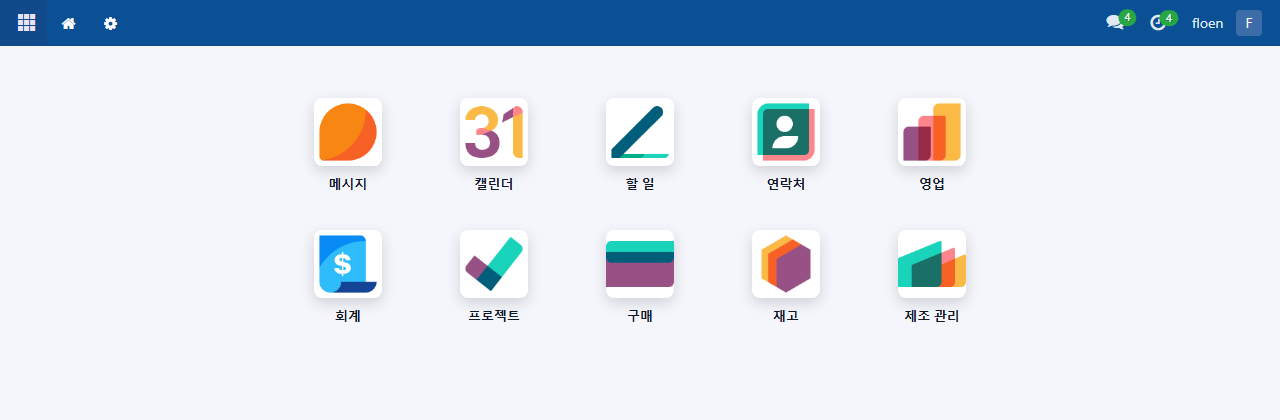
화면 예시
시작 전 확인
- 직원 이름과 이메일을 확인합니다.
- 직원이 설정 메일을 받을 수 있는지 확인합니다.
- 부여할 역할과 업무 범위를 확인합니다.
- 현재 회사 ERP가 맞는지 확인합니다.
처리 순서
- 1
계정 발급 대상과 회사 ERP를 확인합니다
직원 계정은 해당 회사 ERP 사용을 허가하는 작업입니다. 현재 열어 둔 ERP가 맞는지, 테스트 계정인지 실제 운영 계정인지, 퇴사자나 기존 계정과 중복되지 않는지 확인합니다.
- 직원이 실제 ERP 사용 대상입니다.
- 현재 회사 ERP가 정확합니다.
- 테스트 계정과 운영 계정이 구분됩니다.
- 동명이인이나 퇴사자 계정과 혼동되지 않습니다.
- 2
이름과 이메일을 입력합니다
워크스페이스 관리 앱의 사용자 목록에서 추가를 누르고 직원 이름, 이메일과 접근 회사를 입력합니다. 이메일은 로그인 아이디이자 비밀번호 설정 메일 수신 주소입니다.
- 이메일이 기존 직원 계정과 중복되지 않습니다.
- 직원이 해당 메일함을 사용할 수 있습니다.
- 접근 회사와 기본 회사가 맞습니다.
- 계정 생성 대상과 담당자를 확인했습니다.
- 3
역할과 관리 범위를 지정합니다
소유자는 관리자·소유자 역할을 지정할 수 있고, 관리자는 일반 사용자와 업무 권한을 관리할 수 있습니다. 일반 직원에게는 관리 기능이 보이지 않아야 합니다.
- 일반 직원에게 워크스페이스 관리가 보이지 않습니다.
- 관리자는 허용된 관리 범위만 볼 수 있습니다.
- 관리자·소유자 역할은 소유자 계정으로 지정합니다.
- 결제 담당자와 업무 관리자가 다르면 역할을 나눴습니다.
- 4
ERP 업무 앱과 메뉴 범위를 확인합니다
직원이 ERP에 들어갔을 때 볼 앱과 메뉴는 실제 업무 범위에 맞아야 합니다. 영업 담당자는 판매와 연락처, 창고 담당자는 재고와 배송, 정산 담당자는 청구서와 결제처럼 담당 업무를 기준으로 열어 줍니다.
- ERP 앱 홈에서 허용된 앱만 보입니다.
- 앱 설치 화면이나 관리자용 기술 메뉴가 보이지 않습니다.
- 필요한 업무 앱이 빠져 있지 않습니다.
- 업무 범위가 바뀌면 권한 조정 담당자가 정해졌습니다.
- 5
설정 메일과 첫 로그인을 확인합니다
저장하면 직원에게 비밀번호 설정 메일이 발송됩니다. 직원은 메일 링크에서 비밀번호를 정하고 회사 ERP에 로그인합니다.
- 비밀번호 설정 메일을 받았습니다.
- 메일 링크에서 비밀번호를 설정했습니다.
- ERP 입장 후 회사명과 앱 홈 화면이 맞습니다.
- 필요 없는 메뉴가 보이면 권한을 조정합니다.
완료 후 확인
- 직원 계정이 ERP에 생성되었습니다.
- 일반 직원에게 관리 페이지가 보이지 않습니다.
- ERP에는 부여된 업무 범위만 보입니다.
- 설정 메일과 첫 로그인이 확인되었습니다.
- 계정 생성 대상과 역할이 기록되었습니다.