ERP 로그인
회사 ERP 주소로 직접 이동해 로그인하는 방법과 오류 확인 순서를 설명합니다.
- 대상
- 모든 사용자, 관리자
- 메뉴
- 회사 ERP 주소 또는 홈페이지 > ERP 로그인
사용 방법
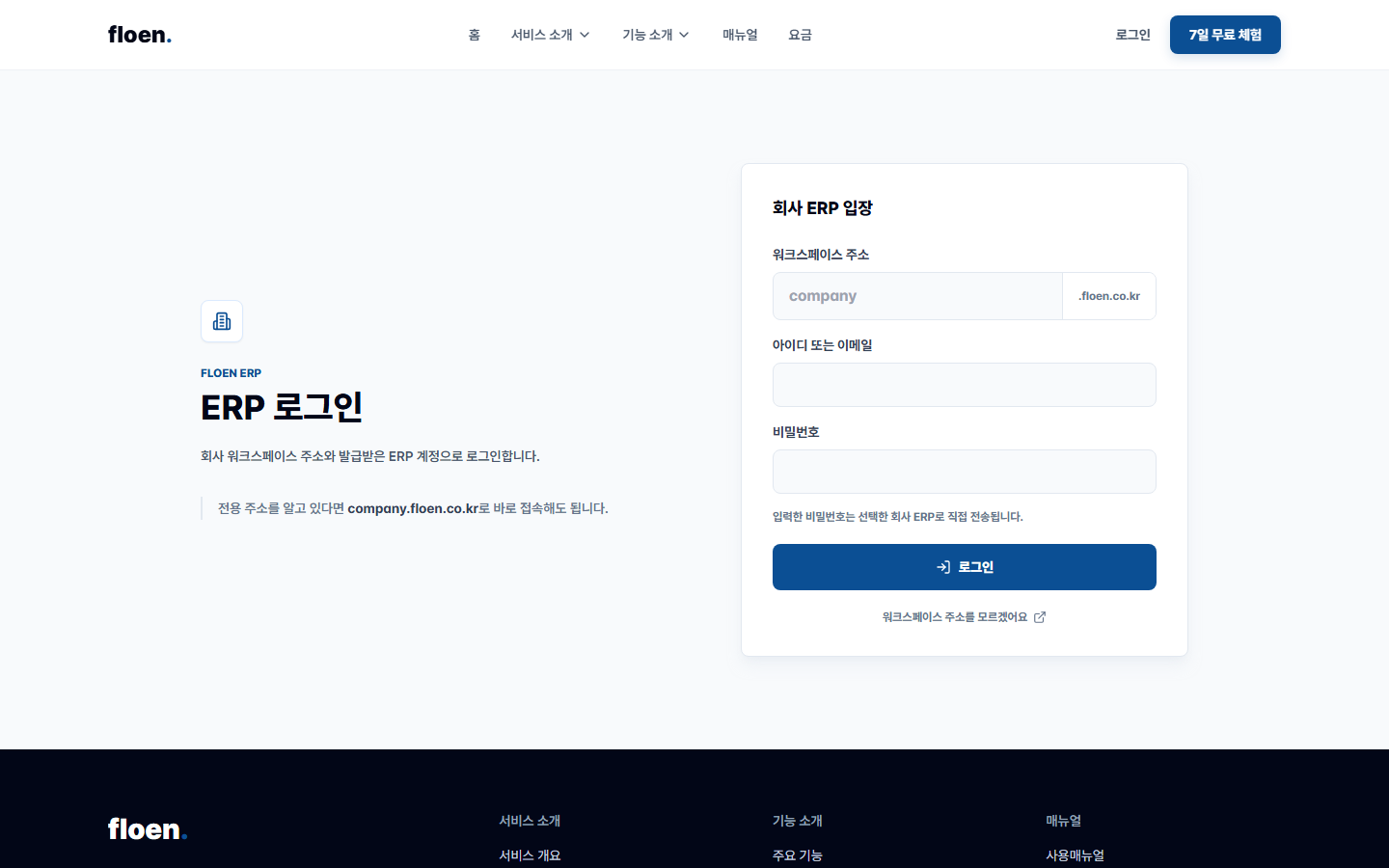
회사 ERP 주소에서 아이디와 비밀번호를 입력합니다. 주소를 잊었다면 erp.floen.co.kr에서 회사 주소와 계정을 입력합니다.
메뉴 경로
회사 ERP 주소 > ERP 로그인
화면 예시
시작 전 확인
- 회사 ERP 주소를 알고 있어야 합니다.
- 회사 ERP가 이용 가능한 상태여야 합니다.
- 사용자 계정이 활성 상태여야 합니다.
- 구독 상태가 ERP 접근을 허용하는 상태여야 합니다.
입력 항목
| 항목 | 의미 | 비고 |
|---|---|---|
| 회사 ERP 주소* | 로그인할 회사 주소입니다. | 주소창의 회사 식별자를 확인합니다. |
| 아이디* | 관리자가 발급한 ERP 로그인 아이디입니다. | 첫 관리자는 가입 이메일을 사용합니다. |
| 사용자 권한* | ERP에서 볼 수 있는 앱과 메뉴 범위입니다. | 관리자와 일반 직원의 메뉴는 다를 수 있습니다. |
| 구독 상태* | 회사 ERP 이용 가능 여부입니다. | 중지 상태에서는 접근이 제한될 수 있습니다. |
| 오류 메시지 | 로그인 실패 시 표시되는 문구입니다. | 고객지원 문의에 함께 전달합니다. |
처리 순서
- 1
회사 주소 열기
회사 ERP 주소를 엽니다. 주소를 모르면 erp.floen.co.kr에서 회사 주소, 아이디, 비밀번호를 입력합니다.
- 주소창의 회사 식별자가 맞습니다.
- 회사 주소와 계정을 모두 입력했습니다.
- ERP 로그인 후 회사명이 맞습니다.
- 2
ERP 로그인
관리자가 발급한 아이디와 비밀번호를 입력합니다.
- ERP 화면의 회사명 또는 사용자 메뉴가 예상과 맞습니다.
- 공용 기기라면 비밀번호 저장을 사용하지 않습니다.
- 3
접근 오류 확인
접근이 막히면 회사 주소, 비밀번호, 사용자 활성 상태, 구독 상태를 순서대로 확인합니다.
- 다른 브라우저에서도 재현되는지 확인했습니다.
- 오류 시각과 계정을 기록했습니다.
필요한 권한
- 일반 사용자는 자신이 등록된 회사 ERP에 로그인할 수 있습니다.
- 관리자는 직원 계정과 권한을 확인할 수 있습니다.
문제가 생기면
수신함이나 다른 화면으로 이동함
ERP가 마지막 사용 앱을 기억했을 수 있습니다. 상단 홈 버튼으로 앱 홈에 돌아갑니다.
다른 회사 데이터가 보임
즉시 작업을 멈추고 주소창의 회사 ERP 주소와 ERP의 현재 회사를 관리자에게 확인합니다.
로그인 화면만 반복됨
회사 주소, 쿠키 차단, 사용자 활성 상태를 확인하고 문제가 계속되면 고객지원에 문의합니다.