첫 회사 ERP 확인
가입 후 준비된 회사 ERP의 주소, 회사 정보, 언어와 기본 기능을 확인합니다.
- 대상
- 처음 가입하는 소유자, 도입 담당자
- 메뉴
- 홈페이지 > 7일 무료 체험
사용 방법
가입이 완료되면 회사 ERP가 자동으로 준비됩니다. 별도의 생성 메뉴를 찾지 말고 가입할 때 정한 ERP 주소로 이동해 회사명, 국가, 통화, 언어와 사용할 업무 앱을 확인합니다.
메뉴 경로
홈페이지 > 7일 무료 체험 > 회사 ERP 로그인
화면 예시
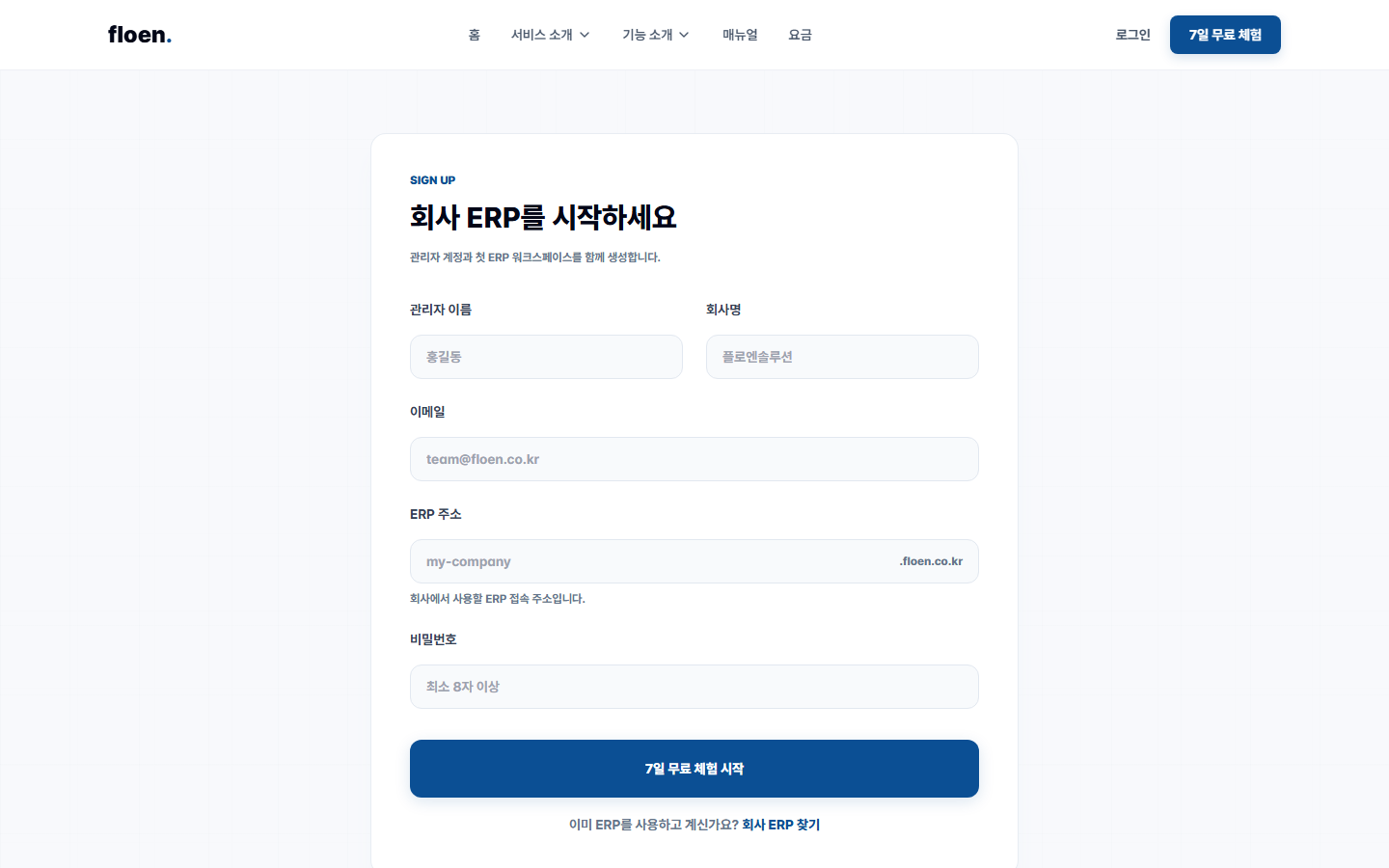
시작 전 확인
- 회원가입을 완료합니다.
- 가입할 때 정한 회사 ERP 주소를 확인합니다.
- 관리자 이메일과 비밀번호를 준비합니다.
- 실제 운영에 사용할 회사명과 기본 정보를 확인합니다.
입력 항목
| 항목 | 의미 | 비고 |
|---|---|---|
| ERP 주소* | 회사 ERP에 접속하는 고유 주소입니다. | 가입할 때 정한 주소와 같은지 확인합니다. |
| 회사명* | ERP 화면과 업무 문서에 표시되는 회사 이름입니다. | 실제 운영 표기와 맞아야 합니다. |
| 국가와 통화* | 세금과 회계 기본값의 기준입니다. | 한국 회사는 대한민국과 KRW를 확인합니다. |
| 기본 언어* | 신규 사용자와 ERP 화면의 기본 언어입니다. | 한국 고객은 한국어를 기본으로 사용합니다. |
| 업무 앱 | 회사에서 사용할 판매, 구매, 재고, 제조 같은 기능입니다. | 필요한 기능이 보이는지 확인합니다. |
처리 순서
- 1
회사 ERP 주소 열기
가입 완료 후 안내된 회사 ERP 주소를 엽니다.
- 주소창의 회사 식별자가 가입할 때 정한 값과 같습니다.
- 회사 ERP 로그인 화면이 열립니다.
- 2
관리자 계정으로 로그인
가입한 관리자 이메일과 비밀번호로 로그인합니다.
- 회사명이 올바르게 표시됩니다.
- 관리자 메뉴에 접근할 수 있습니다.
- 3
회사 기본값 확인
회사명, 국가, 통화, 언어와 사용할 업무 앱을 확인합니다.
- 대한민국과 KRW가 표시됩니다.
- 화면이 한국어로 표시됩니다.
- 필요한 업무 앱이 보입니다.
필요한 권한
- 첫 가입 계정은 회사 ERP의 기본 소유자입니다.
- 소유자는 ERP 안에서 관리자 추가, 직원 계정, 구독 확인을 처리할 수 있습니다.
- 직원에게는 담당 업무에 필요한 권한만 지정합니다.
문제가 생기면
ERP 준비가 오래 걸림
같은 정보로 반복 가입하지 말고 회사 ERP 주소를 잠시 후 다시 열거나 고객지원에 문의합니다.
국가나 언어가 잘못 표시됨
운영 데이터를 입력하기 전에 회사 설정을 확인하고 고객지원에 보정을 요청합니다.
필요한 앱이 안 보임
워크스페이스 관리에서 앱 사용 여부와 사용자 권한을 확인합니다.