직원 계정 생성
워크스페이스 소유자 또는 관리자가 직원 계정을 만들고 ERP 접근 권한을 부여합니다.
- 대상
- 소유자, 관리자
- 메뉴
- ERP 앱 홈 > 워크스페이스 관리 > 사용자
사용 방법
직원 계정은 워크스페이스 관리 앱에서 만듭니다. 저장하면 비밀번호 설정 메일이 발송되고, 직원이 메일 링크에서 직접 비밀번호를 정합니다.
메뉴 경로
ERP 앱 홈 > 워크스페이스 관리 > 사용자
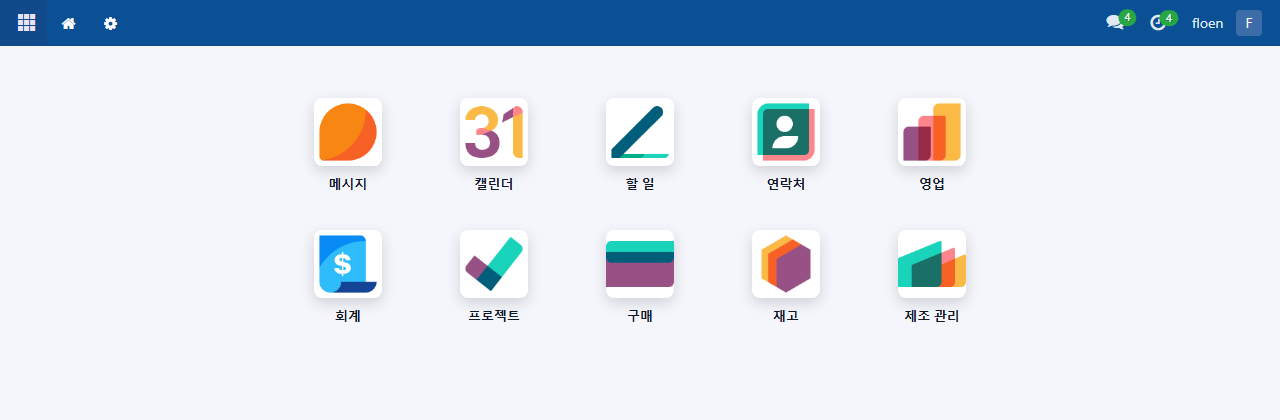
화면 예시
시작 전 확인
- 직원 이름과 이메일을 확인합니다.
- 직원이 설정 메일을 받을 수 있는지 확인합니다.
- 현재 열어 둔 회사 ERP가 맞는지 확인합니다.
- 부여할 역할과 업무 범위를 정합니다.
입력 항목
| 항목 | 의미 | 비고 |
|---|---|---|
| 이메일* | 로그인 아이디이자 비밀번호 설정 메일 수신 주소입니다. | - |
| 이름* | ERP에서 표시될 사용자 이름입니다. | - |
| 역할 | 소유자, 관리자, 일반 사용자 같은 권한 기준입니다. | - |
| 접근 회사* | 직원이 사용할 회사와 기본 회사를 정합니다. | - |
| 업무별 권한 | 판매, 구매, 재고, 회계 등 허용할 업무 범위입니다. | - |
처리 순서
- 1
직원 정보 입력
워크스페이스 관리 앱의 사용자 목록에서 추가를 누르고 이름, 이메일과 접근 회사를 입력합니다.
- 2
역할과 업무 권한 지정
일반 사용자 또는 관리 역할을 정하고 필요한 업무 앱 권한만 부여합니다. 회계, 제조, 설정 권한은 최소 권한 기준으로 운영합니다.
- 3
비밀번호 설정 확인
저장 후 직원에게 비밀번호 설정 메일이 발송됩니다. 직원은 메일 링크에서 비밀번호를 정하고 회사 ERP에 로그인합니다.
필요한 권한
- 소유자는 워크스페이스의 최고 관리 권한을 갖습니다.
- 관리자는 일반 사용자를 추가하고 업무 권한을 바꿀 수 있습니다. 관리자·소유자 역할 지정은 소유자만 할 수 있습니다.
- 일반 사용자는 자신의 업무 앱 범위에서만 ERP 데이터를 사용합니다.
문제가 생기면
직원이 ERP에 들어가지 못함
회사 ERP 주소, 비밀번호, 계정 활성 상태, 구독 상태를 순서대로 확인합니다.
권한보다 많은 메뉴가 보임
워크스페이스 관리의 역할과 ERP 업무 그룹 적용 상태를 함께 확인합니다.