전자계약 작성과 발송
PDF 계약서에 서명자와 서명 위치를 지정하고 이메일로 요청합니다.
- 대상
- 계약 담당자, 관리자
- 메뉴
- 전자계약 > 신규
사용 방법
고객이 준비한 PDF 계약서를 등록하고 서명받을 위치와 수신자를 지정합니다. 발송 전 계약 내용, 당사자 정보와 서명 위치는 발송자가 직접 확인해야 합니다.
메뉴 경로
전자계약 > 신규
화면 예시
시작 전 확인
- 계약 내용과 계약 당사자를 최종 확인한 PDF를 준비합니다.
- PDF는 20MB, 100페이지 이하여야 하며 암호가 없어야 합니다.
- 서명자 이름과 이메일 주소, 서명 기한을 확인합니다.
- 회사 발신 이메일이 정상적으로 설정되어 있어야 합니다.
입력 항목
| 항목 | 의미 | 비고 |
|---|---|---|
| 계약명* | 계약 목록과 이메일에 표시할 이름입니다. | - |
| 상대방 | ERP 연락처에 등록된 계약 상대방입니다. | - |
| 서명자* | 계약서에 서명할 사람의 이름입니다. | - |
| 서명자 이메일* | 서명 링크와 인증번호를 받을 주소입니다. | - |
| 서명 기한* | 서명 링크를 사용할 수 있는 마지막 날짜입니다. | - |
| 계약 PDF* | 서명을 받을 원본 계약서입니다. | PDF만 등록할 수 있습니다. |
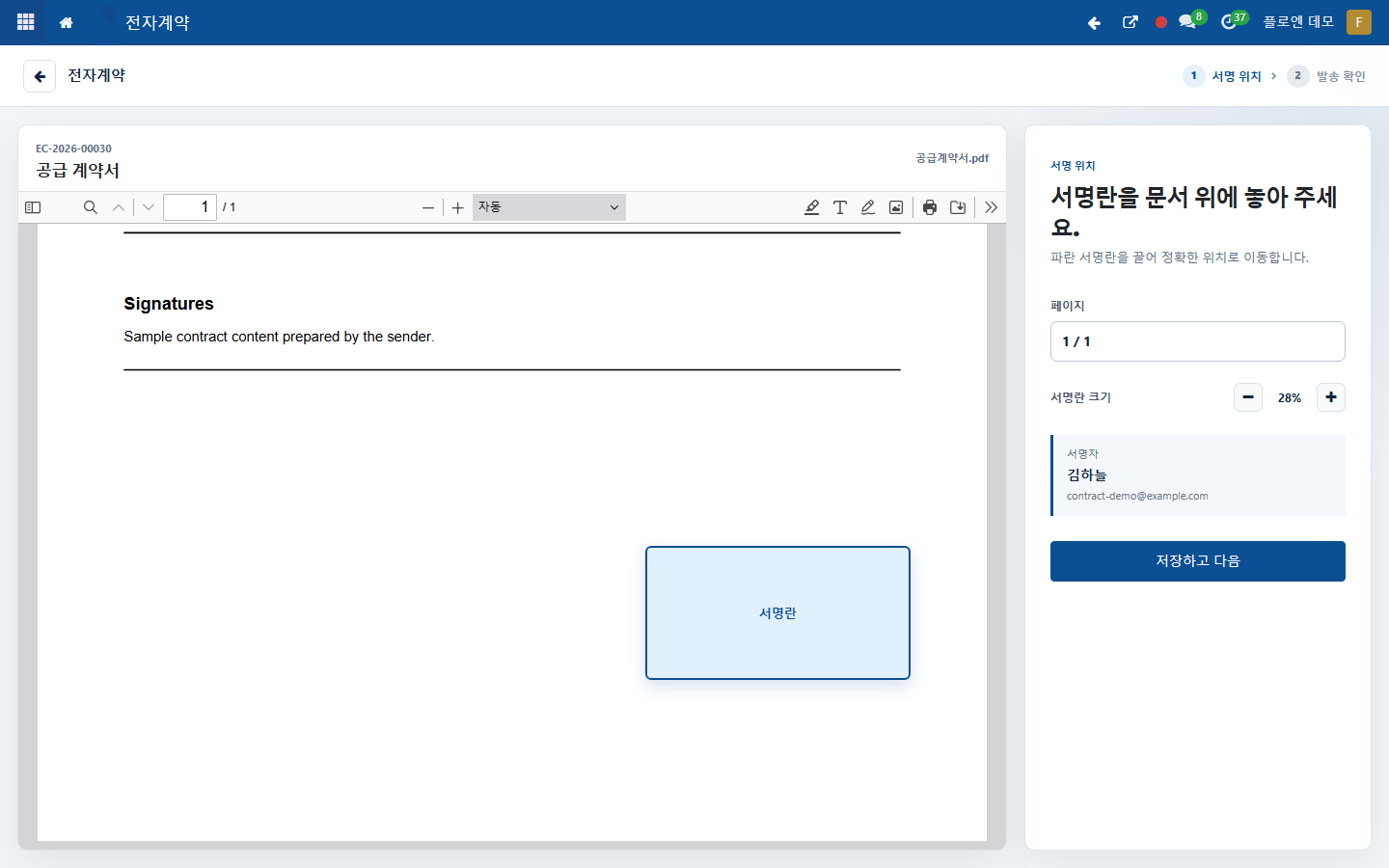
| 서명 위치* | 서명이 들어갈 페이지, 위치와 크기입니다. | - |
처리 순서
- 1
계약서 등록
전자계약에서 신규를 누르고 계약명, 상대방, 서명자 이름과 이메일, 서명 기한을 입력한 뒤 PDF를 등록합니다.
- 계약 상대방과 이메일 주소가 실제 계약 당사자와 맞는지 확인합니다.
- 등록한 PDF의 페이지 수와 파일명을 확인합니다.
- 2
서명 위치 지정
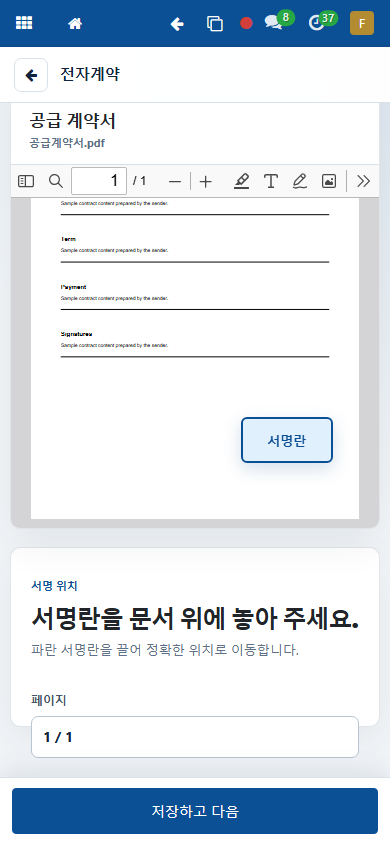
서명 위치를 열고 서명란을 원하는 페이지로 옮깁니다. 서명란 확대와 축소로 크기를 맞춘 뒤 저장하고 다음을 누릅니다.
- 서명란이 본문이나 도장 영역을 가리지 않는지 확인합니다.
- 모바일에서는 화면 아래의 저장하고 다음 버튼을 사용합니다.
- 3
발송 전 확인
계약명, 서명자, 이메일, 서명 기한과 서명 위치를 다시 확인한 뒤 서명 요청을 누릅니다. 수신자에게 계약 확인 링크가 이메일로 발송됩니다.
- 오탈자와 잘못된 수신자가 없는지 확인합니다.
- 발송 후에는 원본과 서명자 정보를 임의로 바꿀 수 없습니다.
필요한 권한
- 전자계약 사용자 권한이 있어야 계약을 작성하고 발송할 수 있습니다.
- 사용자는 회사 범위 안의 전자계약을 조회·작성·수정할 수 있지만 삭제할 수 없습니다.
- 전자계약 관리자는 회사 범위 안에서 계약 삭제와 관리 작업을 수행할 수 있습니다.
문제가 생기면
PDF를 등록할 수 없음
파일이 20MB 또는 100페이지를 넘거나 암호화되었는지 확인합니다. 조건에 맞는 PDF로 다시 등록합니다.
서명 요청 메일이 발송되지 않음
서명자 이메일 주소와 회사 발신 이메일 설정을 확인한 뒤 다시 시도합니다. 같은 오류가 반복되면 발생 시각과 계약명을 고객지원에 전달합니다.
저장 또는 발송 버튼이 보이지 않음
계약 상태와 전자계약 권한을 확인합니다. 모바일 편집 화면에서는 하단 고정 버튼을 사용합니다.