음성·영상회의 시작
ERP 안에서 음성·영상회의를 시작하고 필요한 화면을 공유합니다.
- 대상
- 모든 사용자
- 메뉴
- 메시지 > 채널 또는 1:1 대화 > 회의
사용 방법
채널이나 1:1 대화에서 음성·영상회의를 시작할 수 있습니다. 회의가 끝나면 결정사항과 후속 업무를 관련 고객, 주문 또는 프로젝트에 남깁니다.
메뉴 경로
메시지 > 채널 또는 1:1 대화 > 회의
화면 예시
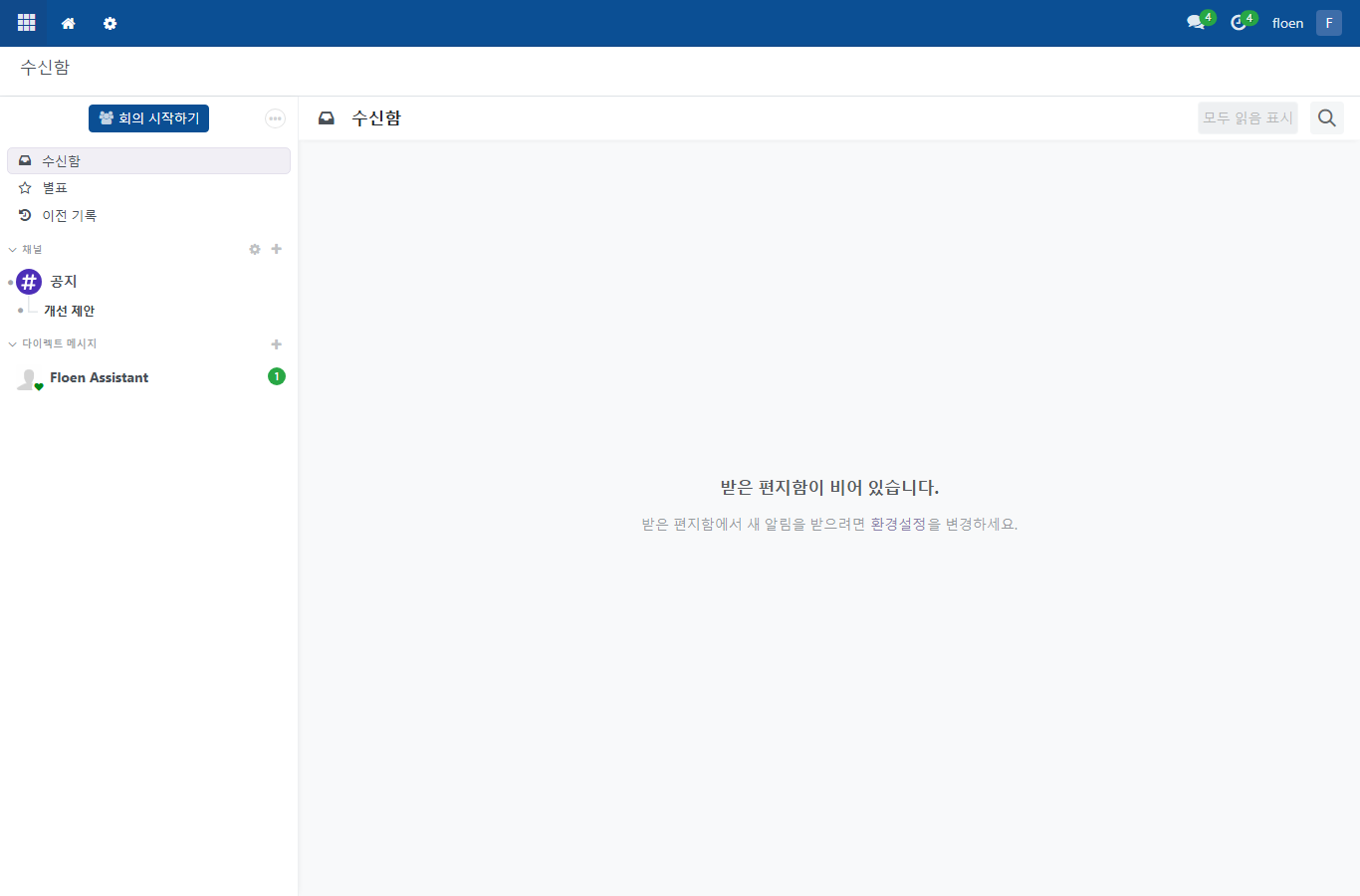
시작 전 확인
- 회의할 채널 또는 대화를 엽니다.
- 브라우저의 마이크와 카메라 권한을 허용합니다.
- 화면 공유 전에 개인정보와 알림 노출 여부를 확인합니다.
입력 항목
| 항목 | 의미 | 비고 |
|---|---|---|
| 마이크* | 내 음성을 켜거나 끕니다. | 사용하지 않을 때는 끕니다. |
| 카메라 | 내 영상을 켜거나 끕니다. | 회의 목적에 따라 선택합니다. |
| 스피커* | 상대방 음성을 출력할 장치입니다. | 회의 전 출력 장치를 확인합니다. |
| 화면 공유 | 선택한 화면이나 창을 참여자에게 보여줍니다. | 필요한 창만 공유합니다. |
| 회의 나가기* | 현재 회의 연결을 종료합니다. | 회의 후 후속 업무를 기록합니다. |
처리 순서
- 1
회의 시작
채널 또는 1:1 대화에서 회의 버튼을 누르고 마이크와 카메라 상태를 확인합니다.
- 올바른 대화에서 시작했습니다.
- 장치 상태가 의도와 맞습니다.
- 2
참여 확인
참여자가 연결되면 서로의 음성과 영상 상태를 확인합니다.
- 참여자가 표시됩니다.
- 음성이 양방향으로 들립니다.
- 3
화면 공유
필요한 경우 공유할 창을 선택하고 불필요한 알림이나 개인정보가 보이지 않는지 확인합니다.
- 필요한 화면만 보입니다.
- 민감 정보가 노출되지 않습니다.
- 4
회의 종료와 기록
회의에서 나간 뒤 결정사항과 후속 할 일을 관련 업무 문서에 남깁니다.
- 회의 연결이 종료되었습니다.
- 담당자와 기한이 기록되었습니다.
필요한 권한
- 대화에 접근할 수 있는 사용자가 해당 회의에 참여할 수 있습니다.
- 마이크, 카메라와 화면 공유는 브라우저 권한이 필요합니다.
- 공유한 업무 문서는 해당 앱 권한이 있는 사용자만 직접 열 수 있습니다.
문제가 생기면
마이크 또는 카메라가 켜지지 않음
브라우저 주소창의 장치 권한과 Windows 입력 장치를 확인합니다.
상대방 음성이 들리지 않음
스피커 출력 장치와 음소거 상태를 확인한 뒤 다시 연결합니다.
회의 연결이 완료되지 않음
네트워크를 확인하고 다시 시도합니다. 계속 실패하면 발생 시각과 브라우저를 고객지원에 알려주세요.