결제 및 구독 확인
요금제, 결제수단, 결제 내역과 저장공간을 확인합니다.
- 대상
- 회사 소유자
- 메뉴
- ERP 사용자 메뉴 > 워크스페이스 관리 > 구독·용량
사용 방법
구독·용량 화면에서 현재 요금제와 다음 결제일을 확인하고 카드 등록, 저장공간 확인, 결제 내역 조회를 처리합니다.
메뉴 경로
ERP 사용자 메뉴 > 워크스페이스 관리 > 구독·용량
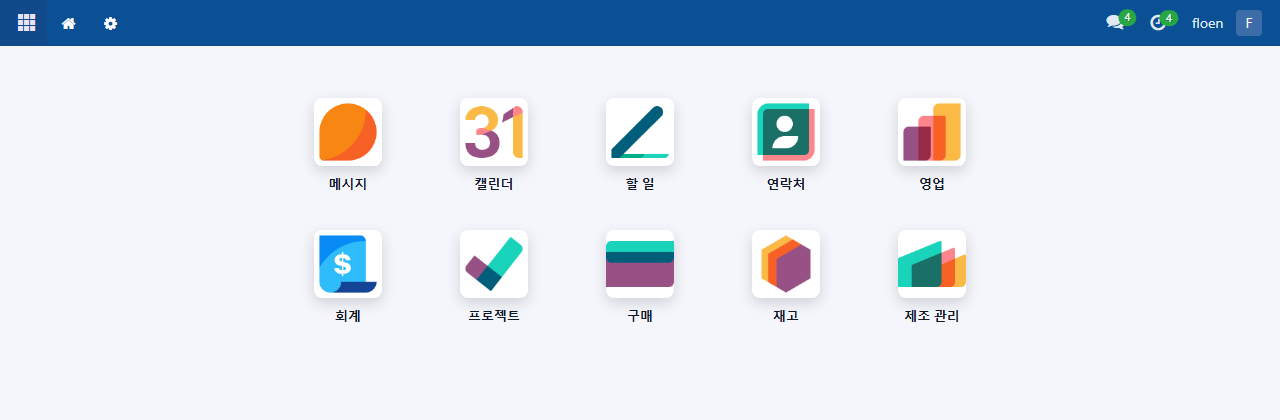
화면 예시
시작 전 확인
- 회사 소유자 계정으로 로그인합니다.
- 워크스페이스 관리에서 구독·용량 탭을 엽니다.
- 카드 등록이 필요하면 결제할 카드를 준비합니다.
입력 항목
| 항목 | 의미 | 비고 |
|---|---|---|
| 현재 요금제* | 회사에 적용 중인 요금제입니다. | 월 요금과 이용 상태를 함께 확인합니다. |
| 다음 결제일* | 다음 자동결제 예정일입니다. | 결제 전에 등록 카드 상태를 확인합니다. |
| 첨부파일 사용량 | 현재 사용량과 전체 저장공간입니다. | 현재 용량 확인 버튼으로 갱신합니다. |
| 결제수단 | 자동결제에 사용할 카드입니다. | 카드 정보는 결제대행사 화면에서 입력합니다. |
| 결제 내역 | 완료되거나 실패한 결제 기록입니다. | 결제일과 상태를 확인합니다. |
처리 순서
- 1
구독 확인
현재 요금제, 이용 상태, 월 요금과 다음 결제일을 확인합니다.
- 회사와 요금제가 맞습니다.
- 다음 결제일을 확인했습니다.
- 2
저장공간 확인
현재 용량 확인을 눌러 첨부파일 사용량과 파일 1개당 한도를 확인합니다.
- 사용량이 전체 한도 안에 있습니다.
- 마지막 확인 시각이 갱신되었습니다.
- 3
카드 등록
카드 등록을 누르고 결제대행사 화면에서 카드 정보를 입력합니다.
- 등록할 카드가 맞습니다.
- 등록 완료 후 결제수단이 표시됩니다.
- 4
결제 내역 확인
결제 내역에서 결제일, 금액, 처리 상태를 확인합니다.
- 최근 결제 상태를 확인했습니다.
- 실패한 결제가 있으면 고객지원에 문의합니다.
필요한 권한
- 담당자는 본인이 맡은 문서를 작성하고 상태를 갱신합니다.
- 관리자는 기준 데이터, 승인 정책, 담당자 범위를 관리합니다.
- 재고, 회계, 고객 고지에 영향을 준 문서는 삭제보다 취소, 반품, 정정 흐름으로 이력을 남깁니다.
문제가 생기면
구독·용량 탭이 보이지 않음
회사 소유자 계정인지 확인합니다.
카드 등록이 완료되지 않음
결제창의 안내를 확인하고 다시 시도합니다. 문제가 계속되면 고객지원에 문의합니다.
다른 요금제가 필요함
도입 상담에서 필요한 업무와 사용자 수를 알려주세요.